

W&B Kubernetes オペレーター
W&B Kubernetes オペレーターを使用して、Kubernetes 上の W&B Server デプロイメントを展開、管理、トラブルシューティング、およびスケーリングを簡素化します。このオペレーターは、W&B インスタンス用のスマートアシスタントと考えることができます。 W&B Server のアーキテクチャと設計は、AI 開発者のツール提供能力を拡張し、高性能でより優れたスケーラビリティと簡易な管理を提供するために進化し続けています。この進化は、コンピューティングサービス、関連ストレージ、およびそれらの接続性に適用されます。デプロイメントタイプ全体での継続的な更新と改善を促進するために、W&B は Kubernetes オペレーターを使用しています。W&B はオペレーターを使用して、AWS、GCP、および Azure のパブリッククラウド上で専用クラウドインスタンスをデプロイおよび管理します。
アーキテクチャの変更理由
歴史的に、W&B アプリケーションは Kubernetes クラスター内の単一デプロイメントおよびポッド、または単一の Docker コンテナとしてデプロイされていました。W&B は引き続き、データベースおよびオブジェクトストアを外部化することを推奨しています。データベースとオブジェクトストアの外部化は、アプリケーションの状態を切り離します。 アプリケーションが成長するにつれて、モノリシックコンテナから分散システム(マイクロサービス)へ進化するニーズが明らかになりました。この変更はバックエンドロジックの処理を容易にし、組み込みの Kubernetes インフラストラクチャ能力をスムーズに導入します。分散システムはまた、新しいサービスの展開をサポートし、W&B が依存する追加の機能を提供します。 2024年以前、Kubernetes 関連の変更は、terraform-kubernetes-wandb Terraform モジュールを手動で更新する必要がありました。Terraform モジュールを更新することで、クラウドプロバイダー間の互換性が確保され、必要な Terraform 変数が設定され、すべてのバックエンドまたは Kubernetes レベルの変更ごとに Terraform を適用することが保証されました。 このプロセスはスケーラブルではありませんでした。なぜなら、W&B サポートが各顧客に対して Terraform モジュールのアップグレードを支援しなければならなかったからです。 その解決策は、中央の deploy.wandb.ai サーバーに接続するオペレーターを実装し、特定のリリースチャンネルに対する最新の仕様変更を要求して適用することでした。ライセンスが有効な限り、更新が受け取れます。Helm は、W&B オペレーターのデプロイメントメカニズムとして、また W&B Kubernetes スタックのすべての設定テンプレート処理を行う手段として使用され、Helm-セプションを実現します。仕組み
オペレーターを helm でインストールするか、ソースからインストールすることができます。詳細な手順はcharts/operator を参照してください。 インストールプロセスはcontroller-manager という名前のデプロイメントを作成し、spec をクラスターに適用する weightsandbiases.apps.wandb.com (shortName: wandb) という名前のカスタムリソース定義を使用します。
controller-manager は、カスタムリソース、リリースチャンネル、およびユーザー定義の設定の spec に基づいて charts/operator-wandb をインストールします。設定の仕様の階層は、ユーザー側での最大限の設定の柔軟性を実現し、新しい画像、設定、機能、および Helm 更新を自動的にリリースすることが可能です。
設定オプションについては、設定仕様階層および設定参照を参照してください。
設定仕様階層
設定仕様は、上位レベルの仕様が下位レベルのものをオーバーライドする階層モデルに従います。以下はその仕組みです:- リリースチャンネル値: これは基本レベルの設定で、デプロイメントに対する W&B によって設定されたリリースチャンネルに基づいてデフォルトの値と設定を設定します。
- ユーザー入力値: システムコンソールを通じて、ユーザーはリリースチャンネル Spec によって提供されるデフォルト設定をオーバーライドすることができます。
- カスタムリソース値: ユーザーから提供される最高レベルの仕様です。ここで指定された値は、ユーザー入力およびリリースチャンネルの仕様の両方をオーバーライドします。設定オプションの詳細な説明については、設定参照を参照してください。
W&B Kubernetes オペレーターを使用するための要件
W&B を W&B Kubernetes オペレーターでデプロイするために、次の要件を満たしてください: リファレンスアーキテクチャを参照してください。また、有効な W&B サーバーライセンスを取得します。 セルフマネージドインストールのセットアップと構成方法についての詳細な説明は、こちらのガイドを参照してください。 インストール方法によっては、次の要件を満たす必要がある場合があります:- 正しい Kubernetes クラスターコンテキストでインストール済みかつ構成済みの Kubectl。
- Helm がインストールされていること。
エアギャップインストール
エアギャップ環境での W&B Kubernetes オペレーターのインストール方法については、Deploy W&B in airgapped environment with Kubernetes チュートリアルを参照してください。W&B Server アプリケーションのデプロイ
このセクションでは、W&B Kubernetes オペレーターをデプロイするさまざまな方法を説明しています。W&B Operator は、W&B Server のデフォルトで推奨されるインストール方法です
- 必要なすべての外部サービスをプロビジョニング済みで、Helm CLI を使用して W&B を Kubernetes にデプロイしたい場合はこちらを参照してください。
- インフラストラクチャと W&B Server を Terraform で管理することを好む場合はこちらを参照してください。
- W&B Cloud Terraform Modules を利用したい場合はこちらを参照してください。
Helm CLI で W&B をデプロイする
W&B は W&B Kubernetes オペレーターを Kubernetes クラスターにデプロイするための Helm Chart を提供しています。この方法により、Helm CLI または ArgoCD などの継続的デリバリーツールを使用して W&B Server をデプロイできます。上記の要件が満たされていることを確認してください。 次の手順に従って、Helm CLI を使用して W&B Kubernetes オペレーターをインストールします:-
W&B Helm リポジトリを追加します。W&B Helm チャートは W&B Helm リポジトリで利用可能です。以下のコマンドでリポジトリを追加します:
-
Kubernetes クラスターにオペレーターをインストールします。以下をコピーして貼り付けます:
-
W&B オペレーターのカスタムリソースを構成して W&B Server のインストールをトリガーします。この設定の例を
operator.yamlというファイルにコピーし、W&B デプロイメントをカスタマイズできるようにします。設定参照を参照してください。独自の設定でオペレーターを開始して、W&B Server アプリケーションをインストールおよび構成できるようにします。デプロイメントが完了するまで待ちます。これには数分かかります。 - Web UI を使用してインストールを検証するには、最初の管理者ユーザーアカウントを作成し、インストールの検証で説明されている検証手順に従います。
Helm Terraform Module で W&B をデプロイする
この方法は、特定の要件に合わせたカスタマイズされたデプロイメントを可能にし、Terraform のインフラストラクチャ-as-code アプローチを活用して一貫性と再現性を実現します。公式の W&B Helm ベースの Terraform Module はこちらにあります。 以下のコードを出発点として使用し、本番グレードのデプロイメントに必要な設定オプションをすべて含めることができます。W&B Cloud Terraform Modules で W&B をデプロイする
W&B は AWS、GCP、および Azure のための Terraform Modules を提供しています。これらのモジュールは、Kubernetes クラスター、ロードバランサー、MySQL データベースなどのインフラ全体と同様に W&B Server アプリケーションをデプロイします。これらの公式 W&B クラウド固有の Terraform Modules には、W&B Kubernetes オペレーターが既に組み込まれています。
この統合により、最小限のセットアップで W&B インスタンス用の W&B Kubernetes オペレーターの準備が整い、クラウド環境での W&B Server のデプロイと管理がスムーズに行えます。
これらのモジュールの使用方法の詳細な説明については、セルフマネージドインストールセクションのドキュメントを参照してください。
インストールを検証する
インストールを検証するには、W&B は W&B CLI を使用することを推奨しています。検証コマンドは、すべてのコンポーネントと設定を検証するいくつかのテストを実行します。このステップは、最初の管理者ユーザーアカウントをブラウザで作成してあることを前提としています。
-
W&B CLI をインストールします:
-
W&B にログインします:
例:
-
インストールを検証します:
W&B 管理コンソールへのアクセス
W&B Kubernetes オペレーターには管理コンソールが付属しています。${HOST_URI}/console にあり、例えば https://wandb.company-name.com/ です。
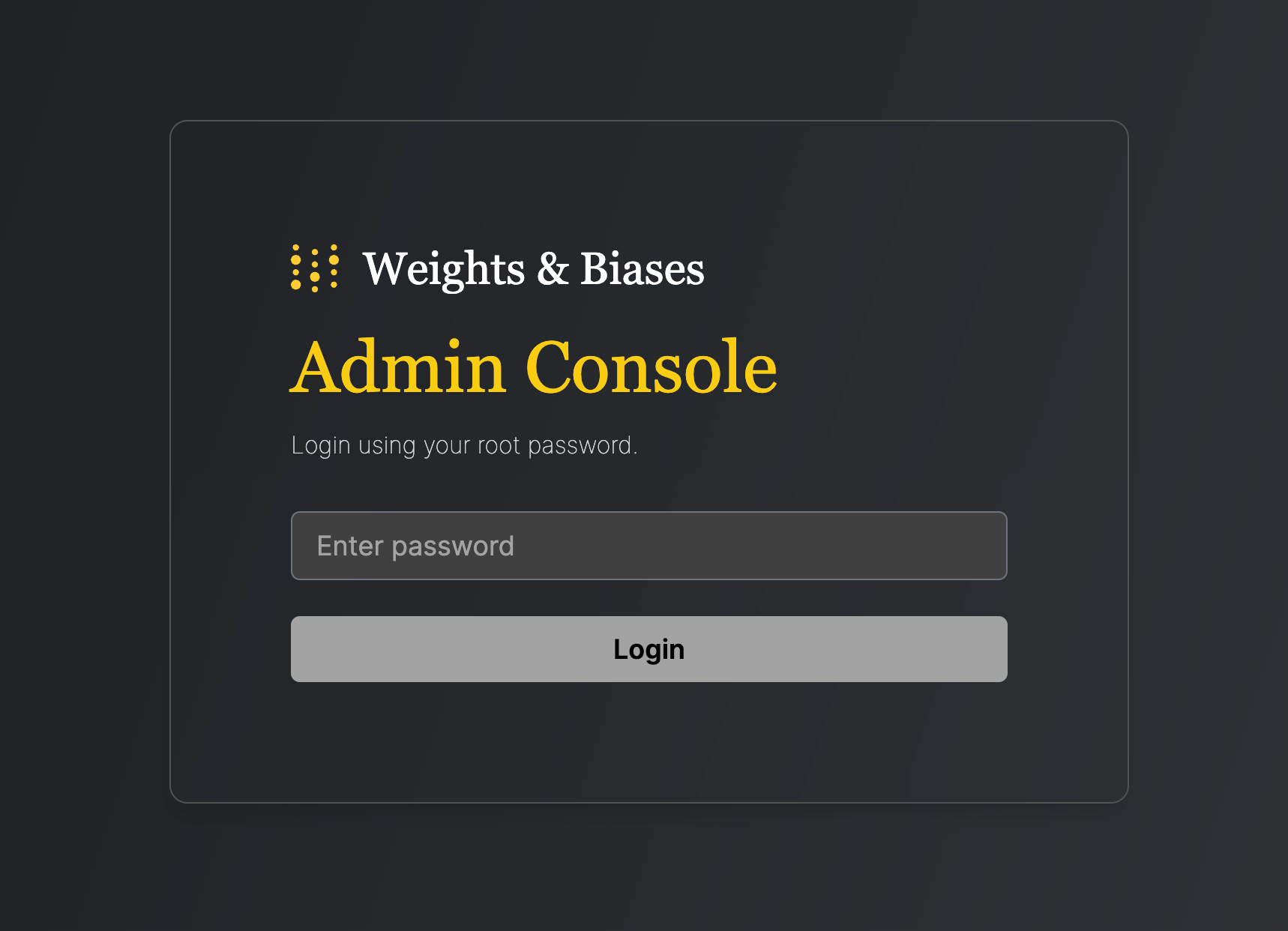
管理コンソールにログインする方法は2つあります:
- Option 1 (推奨)
- Option 2
-
W&B アプリケーションをブラウザで開き、ログインします。W&B アプリケーションには
${HOST_URI}/でログインします。例えばhttps://wandb.company-name.com/ -
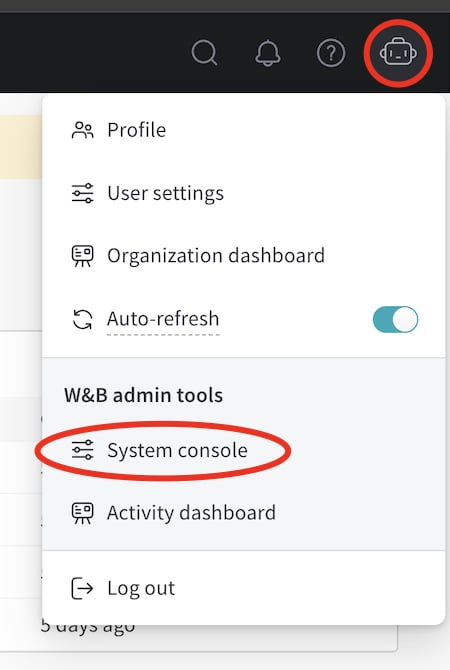
コンソールにアクセスします。右上のアイコンをクリックし、次に System console をクリックします。管理者権限を持つユーザーだけが System console エントリを見ることができます。
W&B Kubernetes オペレーターの更新
このセクションでは、W&B Kubernetes オペレーターを更新する方法を説明します。- W&B Kubernetes オペレーターを更新しても、W&B サーバーアプリケーションは更新されません。
- W&B Kubernetes オペレーターを使用していない helm chart を使用している場合は、続いて W&B オペレーターを更新する手順を実行する前にこちらの指示を参照してください。
-
まず、
helm repo updateでリポジトリを更新します: -
次に、
helm upgradeで Helm チャートを更新します:
W&B Server アプリケーションの更新
W&B Kubernetes オペレーターを使用する場合、W&B Server アプリケーションの更新は不要です。 オペレーターは、W&B のソフトウェアの新しいバージョンがリリースされると、W&B Server アプリケーションを自動的に更新します。W&B オペレーターへのセルフマネージドインスタンスの移行
このセクションでは、自分自身で W&B Server インストールを管理することから、W&B オペレーターを使用してこれを実行するための移行プロセスを説明しています。移行プロセスは、W&B Server をインストールした方法によって異なります:W&B オペレーターは、W&B Server のデフォルトで推奨されるインストール方法です。質問がある場合や不明点がある場合は、カスタマーサポート または W&B チームに問い合わせてください。
- 公式の W&B Cloud Terraform Modules を使用した場合は、適切なドキュメントを参照し、次の手順に従ってください:
- W&B Non-Operator Helm チャートを使用した場合はこちらを続けてください。
- W&B Non-Operator Helm チャート with Terraform を使用した場合はこちらを続けてください。
- Kubernetes マニフェストでリソースを作成した場合はこちらを続けてください。
オペレーターを基にした AWS Terraform Modules への移行
移行プロセスの詳細な説明については、こちら hereを参照してください。オペレーターを基にした GCP Terraform Modules への移行
質問がある場合や支援が必要な際は、カスタマーサポートまたは W&B チームにお問い合わせください。オペレーターを基にした Azure Terraform Modules への移行
質問がある場合や支援が必要な際は、カスタマーサポートまたは W&B チームにお問い合わせください。オペレーターを基にした Helm チャートへの移行
オペレーターを基にした Helm チャートへの移行手順は次のとおりです:-
現在の W&B 設定を取得します。W&B がオペレーターを基にしていないバージョンの Helm チャートでデプロイされている場合、次のように値をエクスポートします:
W&B が Kubernetes マニフェストでデプロイされている場合、次のように値をエクスポートします:これで、次のステップで必要なすべての設定値が手元にあります。
-
operator.yamlというファイルを作成します。設定参照 で説明されている形式に従ってください。ステップ 1 の値を使用します。 -
現在のデプロイメントを 0 ポッドにスケールします。このステップで現在のデプロイメントを停止します。
-
Helm チャートのリポジトリを更新します:
-
新しい Helm チャートをインストールします:
-
新しい helm チャートを構成し、W&B アプリケーションのデプロイメントをトリガーします。新しい設定を適用します。
デプロイメントが完了するまでに数分かかります。
- インストールを検証します。すべてが正常に動作することを確認するために、インストールの検証の手順に従います。
- 古いインストールの削除。古い helm チャートをアンインストールするか、マニフェストで作成されたリソースを削除します。
オペレーターを基にした Terraform Helm チャートへの移行
オペレーターを基にした Helm チャートへの移行手順は次のとおりです:- Terraform 設定を準備します。Terraform 設定内の古いデプロイメントの Terraform コードを、こちらで説明されているものに置き換えます。以前と同じ変数を設定します。.tfvars ファイルがある場合、それを変更しないでください。
- Terraform run を実行します。terraform init、plan、および apply を実行します。
- インストールを検証します。すべてが正常に動作することを確認するために、インストールの検証の手順に従います。
- 古いインストールの削除。古い helm チャートをアンインストールするか、マニフェストで作成されたリソースを削除します。
Configuration Reference for W&B Server
このセクションでは、W&B サーバーアプリケーションの設定オプションについて説明します。アプリケーションは、WeightsAndBiasesというカスタムリソース定義としてその設定を受け取ります。一部の設定オプションは以下の設定で公開され、他は環境変数として設定する必要があります。 ドキュメントには環境変数が2つのリストに分かれています:basic および advanced。必要な設定オプションが Helm Chart を使用して公開されていない場合にのみ環境変数を使用してください。 本番展開用の W&B サーバーアプリケーションの設定ファイルには、以下の内容が必要です。この YAML ファイルは、W&B デプロイメントの望ましい状態を定義し、バージョン、環境変数、データベースなどの外部リソース、およびその他必要な設定を含みます。完全な例
これは、GCP Kubernetes を使用した GCP Ingress および GCS(GCP オブジェクトストレージ)を使用した設定例です:ホスト
オブジェクトストレージ (バケット)
AWSkmsKey は null にする必要があります。
accessKey および secretKey をシークレットから参照するには:
MySQL
password をシークレットから参照するには:
ライセンス
license をシークレットから参照するには:
Ingress
Kubernetes ingress クラスを識別する方法については、FAQ エントリを参照してください。 TLS なしカスタム Kubernetes ServiceAccounts
W&B ポッドを実行するためにカスタム Kubernetes Service Account を指定します。 次のスニペットは、指定された名前でデプロイメントの一部としてサービスアカウントを作成します:create: false を設定します:
外部 Redis
password をシークレットから参照するには:
LDAP
TLS を使用しない場合OIDC SSO
authMethod はオプションです。
SMTP
環境変数
カスタム証明書機関
customCACerts はリストであり、複数の証明書を含むことができます。customCACerts に指定された証明書機関は W&B サーバーアプリケーションのみに適用されます。
ConfigMap を使用する場合、ConfigMap 内の各キーは
.crt で終わる必要があります(例:my-cert.crt または ca-cert1.crt)。この名前付け規約は、update-ca-certificates が各証明書をシステム CA ストアに解析して追加するために必要です。カスタムセキュリティコンテキスト
各 W&B コンポーネントは、以下の形式のカスタムセキュリティコンテキスト設定をサポートしています:runAsGroup:には 0 だけが有効な値です。 他の値はエラーです。app セクションを追加します:
console、weave、weave-trace、parquet にも適用されます。
Configuration Reference for W&B Operator
このセクションでは、W&B Kubernetes オペレーター(wandb-controller-manager)の設定オプションを説明しています。オペレーターは、YAML ファイルの形式でその設定を受け取ります。
デフォルトでは、W&B Kubernetes オペレーターには設定ファイルは必要ありません。必要な場合にだけ設定ファイルを作成します。たとえば、カスタム証明書機関を指定したり、エアギャップ環境にデプロイしたりする必要がある場合などです。
仕様のカスタマイズの完全なリストは、Helm リポジトリで確認できます。
カスタム CA
カスタム証明書機関(customCACerts)はリストであり、複数の証明書を含むことができます。それらの証明書機関が追加されると、W&B Kubernetes オペレーター(wandb-controller-manager)のみに適用されます。
ConfigMap の各キーは
.crt で終わる必要があります(例:my-cert.crt または ca-cert1.crt)。この命名規則は、update-ca-certificates が各証明書をシステム CA ストアに解析して追加するために必要です。FAQ
各個別のポッドの役割/目的は何ですか?
wandb-app: W&B の中枢であり、GraphQL API およびフロントエンドアプリケーションを含みます。これは私たちのプラットフォームの大部分の機能を提供します。wandb-console: 管理コンソールであり、/consoleを通じてアクセスできます。wandb-otel: OpenTelemetry エージェントであり、Kubernetes レイヤーでのリソースからメトリクスおよびログを収集して管理コンソールに表示します。wandb-prometheus: Prometheus サーバーであり、管理コンソールに表示するためにさまざまなコンポーネントからメトリクスを収集します。wandb-parquet:wandb-appポッドとは別のバックエンドマイクロサービスであり、データベースデータを Parquet 形式でオブジェクトストレージにエクスポートします。wandb-weave: UI でクエリテーブルをロードし、さまざまなコアアプリ機能をサポートする別のバックエンドマイクロサービス。wandb-weave-trace: LLM ベースのアプリケーションを追跡、実験、評価、展開、および改善するためのフレームワーク。このフレームワークはwandb-appポッドを介してアクセスできます。
W&B オペレーターコンソールパスワードの取得方法
W&B Kubernetes オペレーターマネジメントコンソールへのアクセスを参照してください。Ingress が機能しない場合に W&B Operator Console にアクセスする方法
Kubernetes クラスターに到達可能なホストで以下のコマンドを実行してください:https://localhost:8082/ console でブラウザからコンソールにアクセスしてください。
コンソールのパスワードの取得方法については、W&B Kubernetes オペレーターマネジメントコンソールへのアクセス(Option 2)を参照してください。