> ## Documentation Index
> Fetch the complete documentation index at: https://wb-21fd5541-feat-cli-docs-generator.mintlify.site/llms.txt
> Use this file to discover all available pages before exploring further.
# Line plot reference
## X축
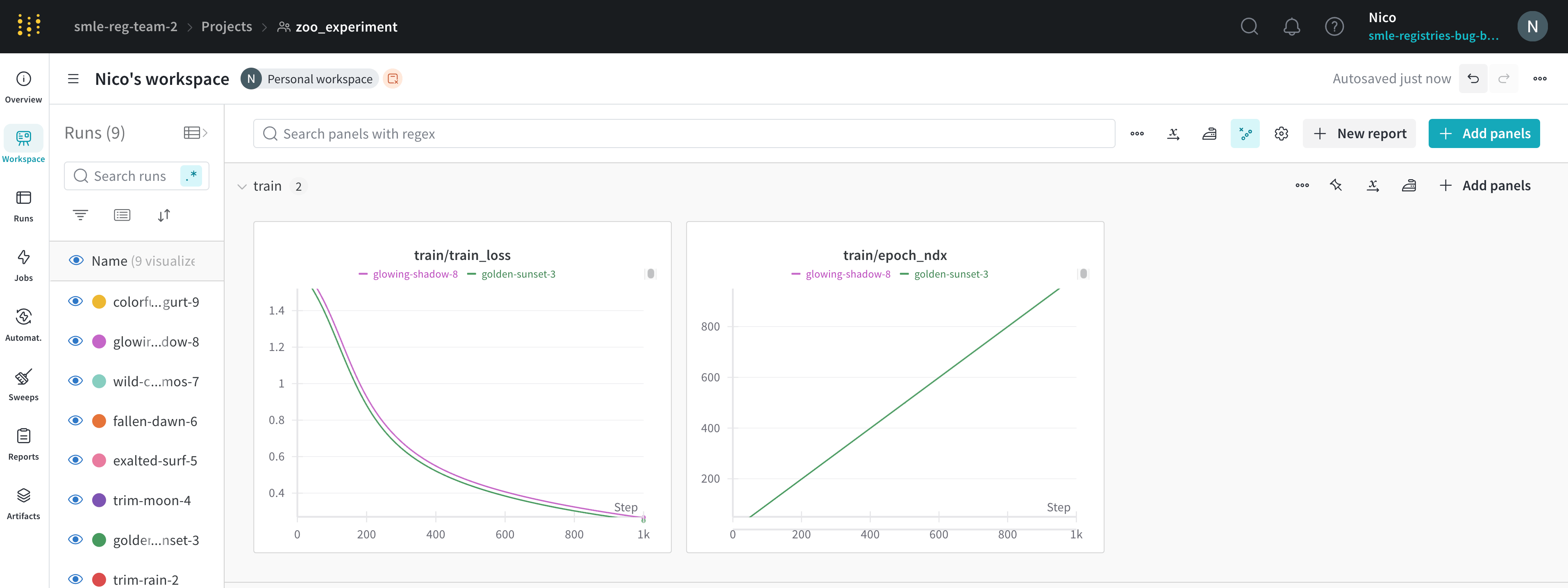 W\&B.log 로 기록한 값이 항상 숫자로 기록되는 한, 선 그래프의 X축을 원하는 값으로 설정할 수 있습니다.
## Y축 변수
wandb.log 로 기록한 값이 숫자, 숫자 배열 또는 숫자 히스토그램인 경우 Y축 변수를 원하는 값으로 설정할 수 있습니다. 변수에 대해 1500개 이상의 포인트를 기록한 경우 W\&B 는 1500개 포인트로 샘플링합니다.
Runs 테이블에서 run 의 색상을 변경하여 Y축 선의 색상을 변경할 수 있습니다.
## X 범위 및 Y 범위
플롯의 X 및 Y의 최대값과 최소값을 변경할 수 있습니다.
X 범위의 기본값은 X축의 최소값에서 최대값까지입니다.
Y 범위의 기본값은 메트릭의 최소값과 0부터 메트릭의 최대값까지입니다.
## 최대 Runs/그룹
기본적으로 10개의 run 또는 run 그룹만 플롯됩니다. Runs은 run 테이블 또는 run 세트의 맨 위에서 가져오므로 run 테이블 또는 run 세트를 정렬하면 표시되는 run 을 변경할 수 있습니다.
## 범례
차트의 범례를 제어하여 생성 시간 또는 run 을 생성한 user 와 같은 run 의 모든 config 값과 메타 데이터를 표시할 수 있습니다.
예시:
`${run:displayName} - ${config:dropout}` 은 각 run 에 대한 범례 이름을 `royal-sweep - 0.5` 와 같이 만듭니다. 여기서 `royal-sweep` 은 run 이름이고 `0.5` 는 `dropout` 이라는 config 파라미터입니다.
`[[ ]]` 안에 값을 설정하여 차트 위로 마우스를 가져갈 때 십자선에 특정 포인트 값을 표시할 수 있습니다. 예를 들어 `\[\[ $x: $y ($original) ]]` 은 "2: 3 (2.9)" 와 같이 표시됩니다.
`[[ ]]` 내에서 지원되는 값은 다음과 같습니다.
| 값 | 의미 |
| ------------- | ---------------------- |
| `${x}` | X 값 |
| `${y}` | Y 값 (스무딩 조정 포함) |
| `${original}` | Y 값 (스무딩 조정 미포함) |
| `${mean}` | 그룹화된 run 의 평균 |
| `${stddev}` | 그룹화된 run 의 표준 편차 |
| `${min}` | 그룹화된 run 의 최소값 |
| `${max}` | 그룹화된 run 의 최대값 |
| `${percent}` | 합계의 백분율 (누적 영역 차트의 경우) |
## 그룹화
그룹화를 켜서 모든 run 을 집계하거나 개별 변수별로 그룹화할 수 있습니다. 테이블 내에서 그룹화하여 그룹화를 켤 수도 있으며 그룹이 그래프에 자동으로 채워집니다.
## 스무딩
[스무딩 계수](/ko/models/support/formula_smoothing_algorithm/)를 0과 1 사이로 설정할 수 있습니다. 여기서 0은 스무딩 없음, 1은 최대 스무딩입니다.
## 이상치 무시
기본 플롯 최소 및 최대 스케일에서 이상치를 제외하도록 플롯의 스케일을 다시 조정합니다. 플롯에 대한 설정의 영향은 플롯의 샘플링 모드에 따라 다릅니다.
* [임의 샘플링 모드](/ko/models/app/features/panels/line-plot/sampling/#random-sampling)를 사용하는 플롯의 경우 **이상치 무시**를 활성화하면 5%에서 95%의 포인트만 표시됩니다. 이상치가 표시되더라도 다른 포인트와 다르게 서식이 지정되지는 않습니다.
* [전체 충실도 모드](/ko/models/app/features/panels/line-plot/sampling/#full-fidelity)를 사용하는 플롯의 경우 모든 포인트가 항상 표시되며 각 버킷의 마지막 값으로 압축됩니다. **이상치 무시**를 활성화하면 각 버킷의 최소 및 최대 경계가 음영 처리됩니다. 그렇지 않으면 영역이 음영 처리되지 않습니다.
## 표현식
표현식을 사용하면 1-정확도와 같은 메트릭에서 파생된 값을 플롯할 수 있습니다. 현재 단일 메트릭을 플롯하는 경우에만 작동합니다. 간단한 산술 표현식 +, -, \*, / 및 %는 물론 거듭제곱에 대한 \*\*를 수행할 수 있습니다.
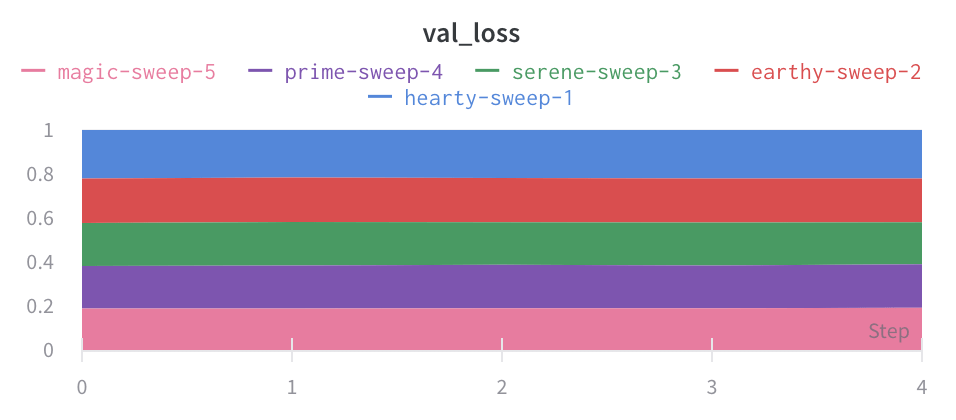
## 플롯 스타일
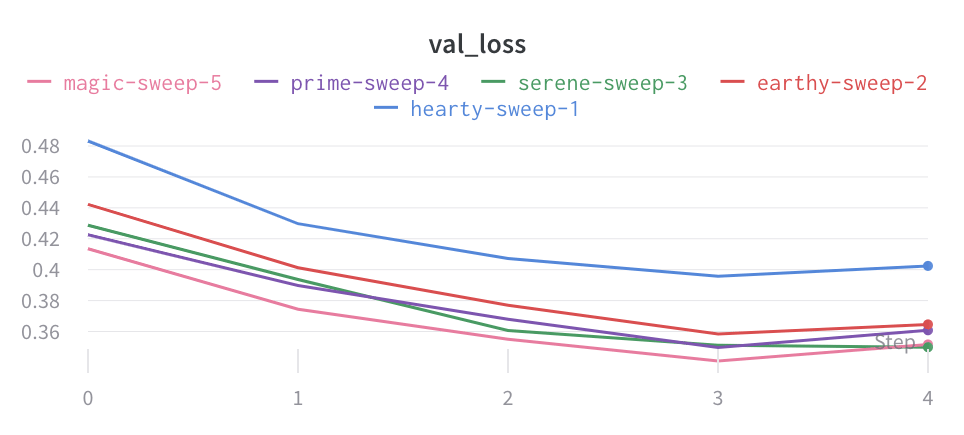
선 그래프의 스타일을 선택합니다.
**선 그래프:**
W\&B.log 로 기록한 값이 항상 숫자로 기록되는 한, 선 그래프의 X축을 원하는 값으로 설정할 수 있습니다.
## Y축 변수
wandb.log 로 기록한 값이 숫자, 숫자 배열 또는 숫자 히스토그램인 경우 Y축 변수를 원하는 값으로 설정할 수 있습니다. 변수에 대해 1500개 이상의 포인트를 기록한 경우 W\&B 는 1500개 포인트로 샘플링합니다.
Runs 테이블에서 run 의 색상을 변경하여 Y축 선의 색상을 변경할 수 있습니다.
## X 범위 및 Y 범위
플롯의 X 및 Y의 최대값과 최소값을 변경할 수 있습니다.
X 범위의 기본값은 X축의 최소값에서 최대값까지입니다.
Y 범위의 기본값은 메트릭의 최소값과 0부터 메트릭의 최대값까지입니다.
## 최대 Runs/그룹
기본적으로 10개의 run 또는 run 그룹만 플롯됩니다. Runs은 run 테이블 또는 run 세트의 맨 위에서 가져오므로 run 테이블 또는 run 세트를 정렬하면 표시되는 run 을 변경할 수 있습니다.
## 범례
차트의 범례를 제어하여 생성 시간 또는 run 을 생성한 user 와 같은 run 의 모든 config 값과 메타 데이터를 표시할 수 있습니다.
예시:
`${run:displayName} - ${config:dropout}` 은 각 run 에 대한 범례 이름을 `royal-sweep - 0.5` 와 같이 만듭니다. 여기서 `royal-sweep` 은 run 이름이고 `0.5` 는 `dropout` 이라는 config 파라미터입니다.
`[[ ]]` 안에 값을 설정하여 차트 위로 마우스를 가져갈 때 십자선에 특정 포인트 값을 표시할 수 있습니다. 예를 들어 `\[\[ $x: $y ($original) ]]` 은 "2: 3 (2.9)" 와 같이 표시됩니다.
`[[ ]]` 내에서 지원되는 값은 다음과 같습니다.
| 값 | 의미 |
| ------------- | ---------------------- |
| `${x}` | X 값 |
| `${y}` | Y 값 (스무딩 조정 포함) |
| `${original}` | Y 값 (스무딩 조정 미포함) |
| `${mean}` | 그룹화된 run 의 평균 |
| `${stddev}` | 그룹화된 run 의 표준 편차 |
| `${min}` | 그룹화된 run 의 최소값 |
| `${max}` | 그룹화된 run 의 최대값 |
| `${percent}` | 합계의 백분율 (누적 영역 차트의 경우) |
## 그룹화
그룹화를 켜서 모든 run 을 집계하거나 개별 변수별로 그룹화할 수 있습니다. 테이블 내에서 그룹화하여 그룹화를 켤 수도 있으며 그룹이 그래프에 자동으로 채워집니다.
## 스무딩
[스무딩 계수](/ko/models/support/formula_smoothing_algorithm/)를 0과 1 사이로 설정할 수 있습니다. 여기서 0은 스무딩 없음, 1은 최대 스무딩입니다.
## 이상치 무시
기본 플롯 최소 및 최대 스케일에서 이상치를 제외하도록 플롯의 스케일을 다시 조정합니다. 플롯에 대한 설정의 영향은 플롯의 샘플링 모드에 따라 다릅니다.
* [임의 샘플링 모드](/ko/models/app/features/panels/line-plot/sampling/#random-sampling)를 사용하는 플롯의 경우 **이상치 무시**를 활성화하면 5%에서 95%의 포인트만 표시됩니다. 이상치가 표시되더라도 다른 포인트와 다르게 서식이 지정되지는 않습니다.
* [전체 충실도 모드](/ko/models/app/features/panels/line-plot/sampling/#full-fidelity)를 사용하는 플롯의 경우 모든 포인트가 항상 표시되며 각 버킷의 마지막 값으로 압축됩니다. **이상치 무시**를 활성화하면 각 버킷의 최소 및 최대 경계가 음영 처리됩니다. 그렇지 않으면 영역이 음영 처리되지 않습니다.
## 표현식
표현식을 사용하면 1-정확도와 같은 메트릭에서 파생된 값을 플롯할 수 있습니다. 현재 단일 메트릭을 플롯하는 경우에만 작동합니다. 간단한 산술 표현식 +, -, \*, / 및 %는 물론 거듭제곱에 대한 \*\*를 수행할 수 있습니다.
## 플롯 스타일
선 그래프의 스타일을 선택합니다.
**선 그래프:**
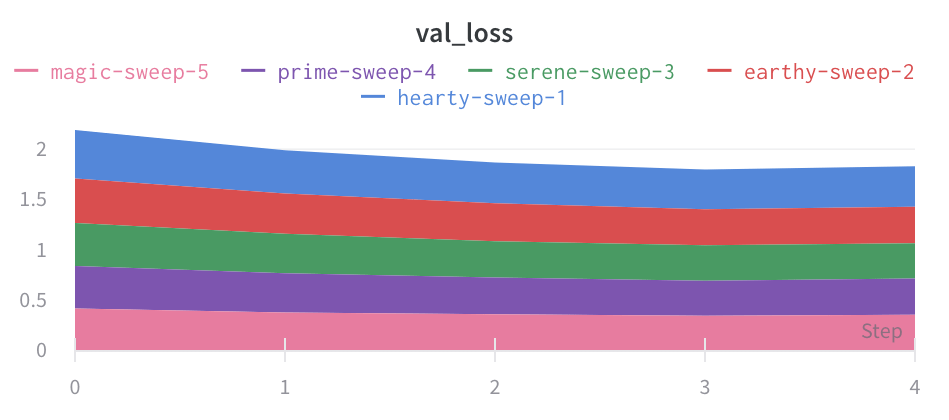
 **영역 그래프:**
 **백분율 영역 그래프:**