> ## Documentation Index
> Fetch the complete documentation index at: https://wb-21fd5541-feat-cli-docs-generator.mintlify.site/llms.txt
> Use this file to discover all available pages before exploring further.
# 散布図
このページでは、W\&B で散布図を使用する方法を示します。
## ユースケース
散布図を使用して、複数の runs を比較し、実験のパフォーマンスを視覚化します。
* 最小値、最大値、および平均値のプロットラインを表示する。
* メタデータのツールチップをカスタマイズする。
* ポイントの色を制御する。
* 軸の範囲を調整する。
* 軸に対して対数スケールを使用する。
## 例
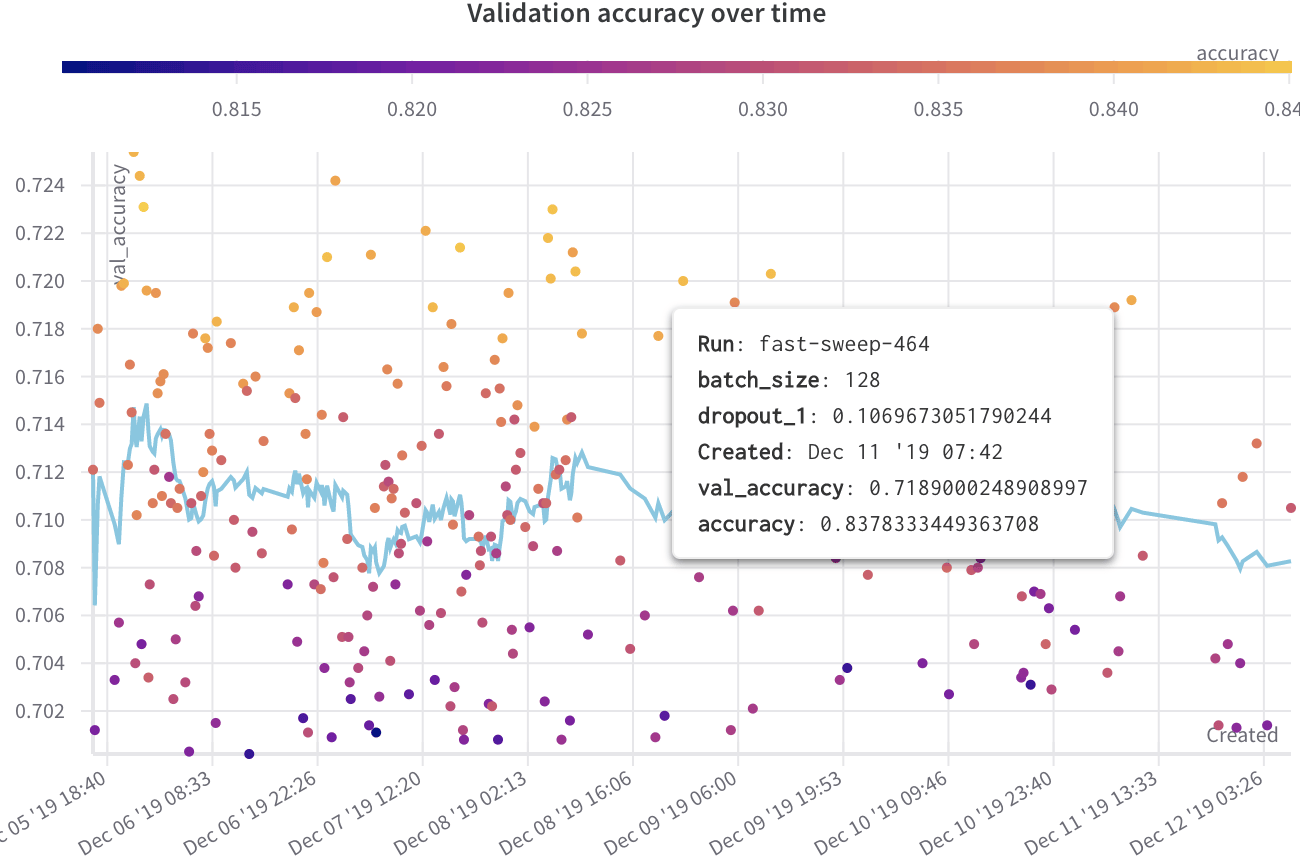
次の例では、異なるモデルの数週間にわたる実験による検証精度を表示する散布図を示しています。ツールチップには、バッチサイズ、ドロップアウト、および軸の値が含まれています。また、検証精度のランニング平均を示す線も表示されます。
[ライブ例を見る →](https://app.wandb.ai/l2k2/l2k/reports?view=carey%2FScatter%20Plot)
 ## 散布図を作成する
W\&B UI で散布図を作成するには:
1. **Workspaces** タブに移動します。
2. **Charts** パネルで、アクションメニュー `...` をクリックします。
3. ポップアップメニューから、**Add panels** を選択します。
4. **Add panels** メニューで、**Scatter plot** を選択します。
5. プロットしたいデータを表示するために `x` および `y` 軸を設定します。必要に応じて、軸の最大および最小範囲を設定するか、`z` 軸を追加してください。
6. **Apply** をクリックして散布図を作成します。
7. 新しい散布図を Charts パネルで確認します。
## 散布図を作成する
W\&B UI で散布図を作成するには:
1. **Workspaces** タブに移動します。
2. **Charts** パネルで、アクションメニュー `...` をクリックします。
3. ポップアップメニューから、**Add panels** を選択します。
4. **Add panels** メニューで、**Scatter plot** を選択します。
5. プロットしたいデータを表示するために `x` および `y` 軸を設定します。必要に応じて、軸の最大および最小範囲を設定するか、`z` 軸を追加してください。
6. **Apply** をクリックして散布図を作成します。
7. 新しい散布図を Charts パネルで確認します。